🎨

Genially בהוראה

יצירת מצגות אינטראקטיביות, משחקים וחדרי בריחה

במצגת נלמד:

  • מהו Genially
  • איך יוצרים פעילות
  • שימושים פדגוגיים בכיתה
  • בניית חדר בריחה לימודי
הדרכה לצוות

מה זה Genially

Genially הוא כלי ליצירת תוכן אינטראקטיבי

באמצעותו ניתן ליצור:

  • מצגות אינטראקטיביות
  • משחקי למידה
  • חידונים
  • אינפוגרפיקות
  • חדרי בריחה לימודיים
🖱️

הייחוד של הכלי

התלמידים לא רק צופים במצגת – הם לוחצים, מגלים ומתקדמים במשימה.

למה להשתמש ב-Genially

למידה פעילה

🔍

סקרנות וגילוי

💬

משוב מיידי

🎯

למידה חווייתית

🌟

מעורבות תלמידים

מתאים במיוחד ל:

  • פתיחת שיעור
  • פעילות חזרה למבחן
  • למידה עצמאית
  • עבודה בקבוצות

כניסה למערכת

נכנסים לאתר:

genially.com
1

לחצו Sign up או Log in

בפינה הימנית העליונה של האתר

2

התחברו באמצעות Google או מייל

מומלץ: Google לחיבור מהיר

3

נפתח לוח העבודה

זה המקום שבו יוצרים ומנהלים את כל הפעילויות
חיפוש Genially בגוגל
📸 חיפוש Genially בגוגל

יצירת פעילות חדשה

בלוח הבקרה מופיעים 4 כפתורי יצירה:

Create genially

🎮

Create a game

📊

Create a presentation

🌐

Explore community

מסך הבית של Genially
📸 מסך הבית – כפתורי יצירה ראשיים

סוגי תוכן לבחירה

אחרי שלוחצים על כפתור יצירה, בוחרים סוג תוכן:

🎲

Games and challenges

משחקים ואתגרים

📝

Quizzes and Surveys

חידונים וסקרים

📊

Presentations

מצגות

סוגי תוכן
📸 סוגי תוכן – משחקים, חידונים ומצגות
💡 להתחלה מומלץ לבחור: Presentations או Games and challenges

בחירת תבנית

לאחר הבחירה ייפתח מאגר תבניות

1

בחרו קטגוריה מהתפריט העליון

Education או Presentation

2

עברו עם העכבר על תבנית

תוצג תצוגה מקדימה

3

לחצו Use this template

התבנית תיטען לעורך

4

התבנית תיפתח לעריכה

ניתן לשנות כל אלמנט בתבנית
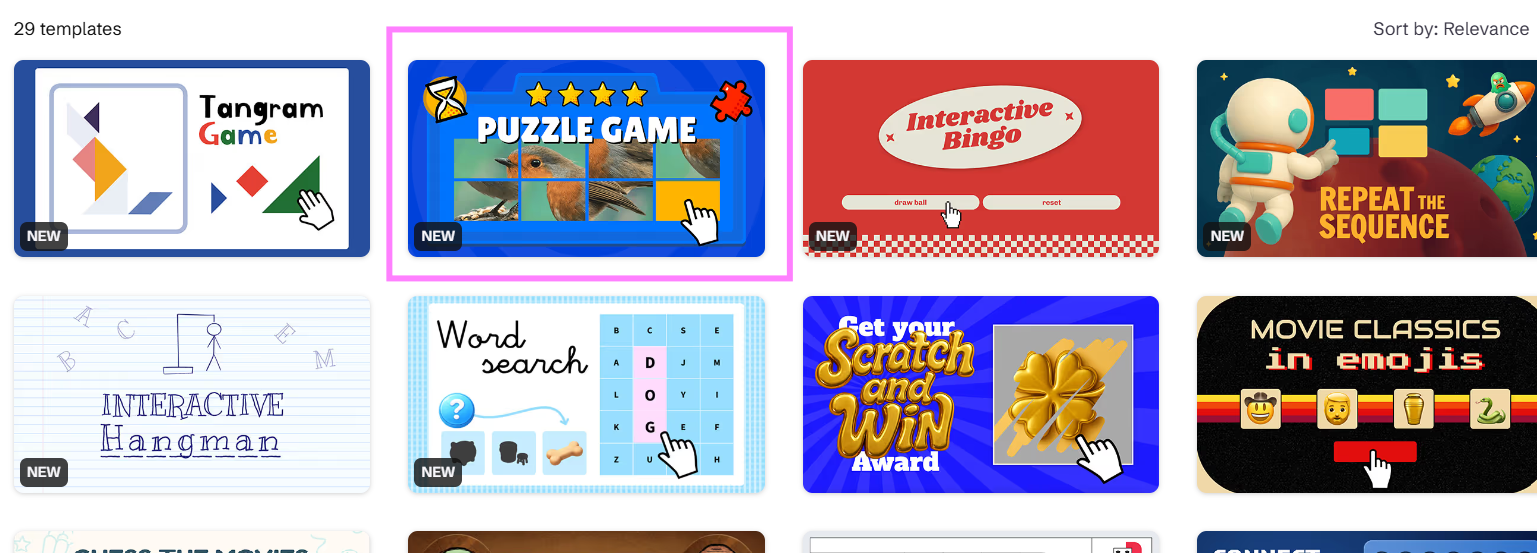
בחירת תבנית
📸 מאגר התבניות – בחירת תבנית משחקית
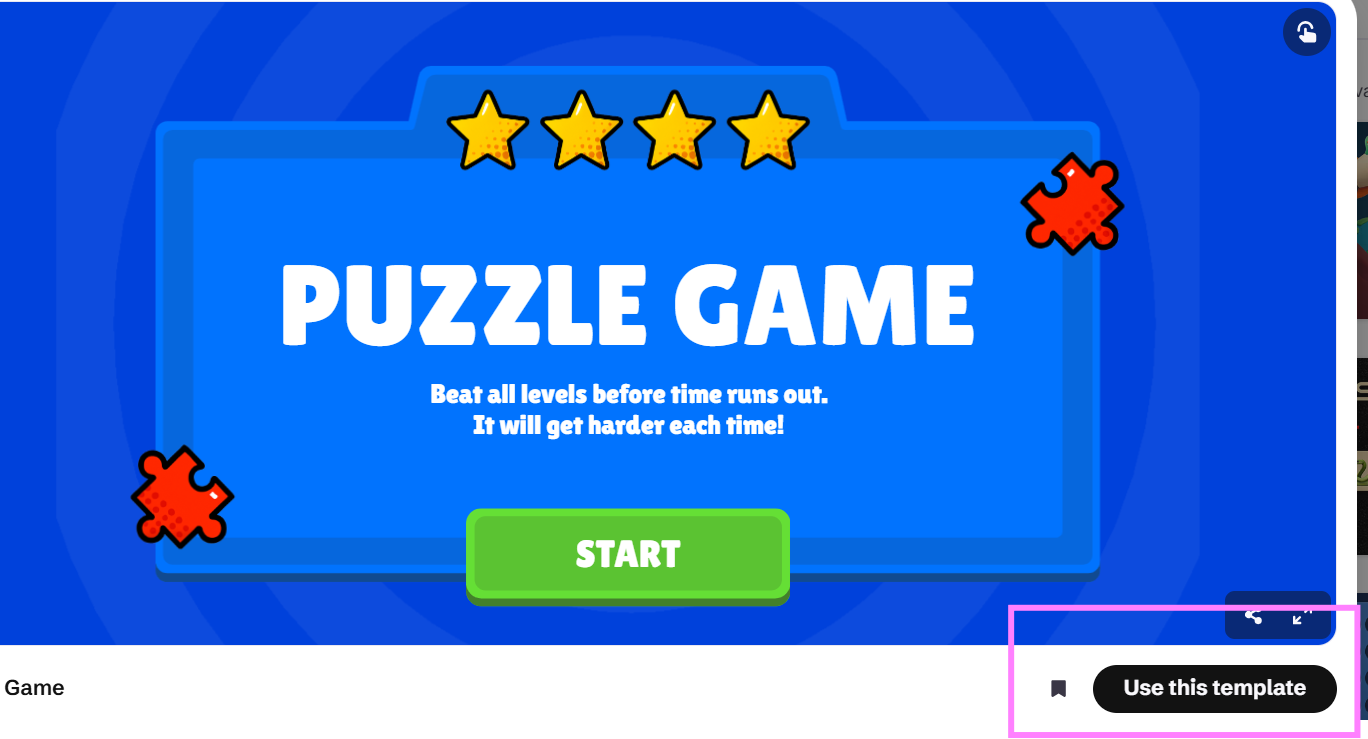
Use this template
📸 לחצו Use this template לפתיחה

סביבת העבודה

🖥️

מרכז המסך

השקף עצמו

📋

צד שמאל

תפריט כלי עריכה

🔧

סרגל תחתון

ניהול דפים, זום, ניווט

תפריט העריכה
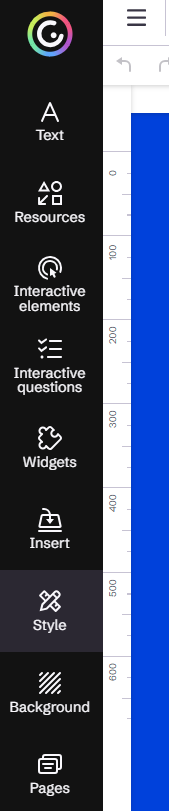
📸 תפריט כלי העריכה בצד שמאל

9 הכלים בתפריט הצד:

Text
הוספת טקסט
Resources
משאבים
Interactive
אלמנטים אינטראקטיביים
Questions
שאלות אינטראקטיביות
Widgets
ווידג'טים
Insert
הוספת תמונות וקבצים
Style
עיצוב
Background
רקע
Pages
ניהול דפים
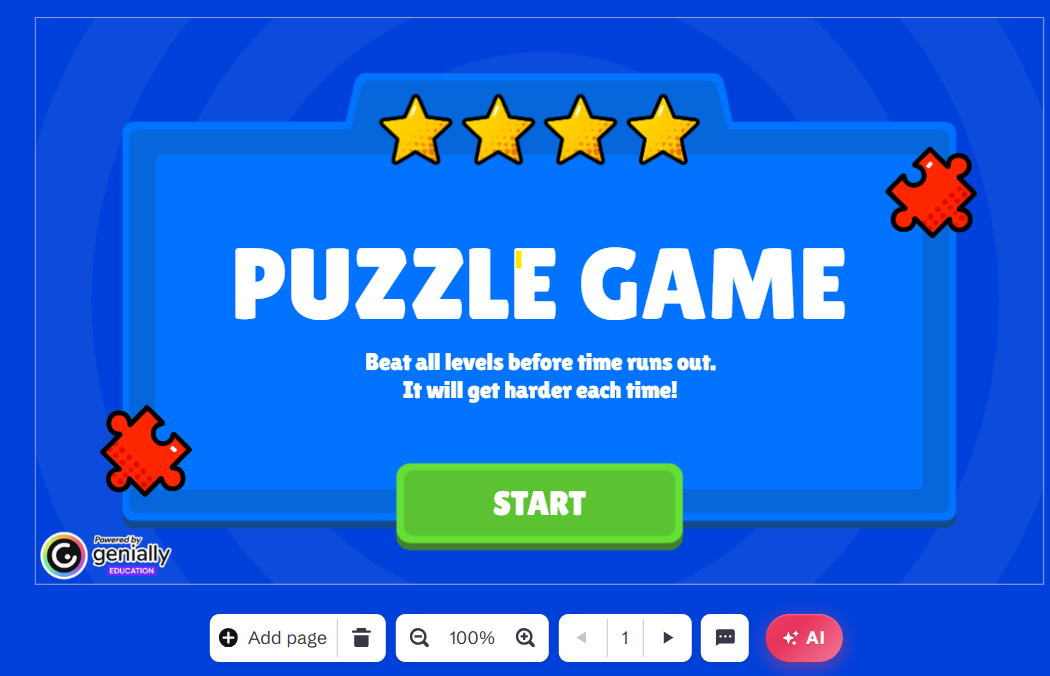
סביבת העריכה
📸 סביבת העריכה – התבנית המשחקית

הוספת טקסט

1

לחצו Text

בתפריט הכלים בצד שמאל

2

בחרו סוג טקסט

כותרת, גוף טקסט, כיתוב

3

גררו לשקף

מיקמו את תיבת הטקסט

4

כתבו את התוכן

ערכו ישירות בשקף

ניתן לשנות:

  • גודל הגופן
  • צבע הטקסט
  • סוג הגופן
  • יישור הטקסט

הוספת תמונות

1

לחצו Insert

בתפריט הכלים בצד שמאל

2

בחרו Image

מהתפריט הנפתח

3

העלו תמונה מהמחשב

או השתמשו במאגר התמונות המובנה

4

גררו את התמונה לשקף

שנו גודל ומיקום לפי הצורך

💡 טיפ: תמונה טובה הופכת את השיעור למעניין יותר

יצירת אינטראקטיביות

זה החלק המרכזי ב-Genially

לחצו על האובייקט → לחצו Interactive → בחרו פעולה

💬
1

Tooltip

חלון מידע קטן שמופיע בריחוף מעל האובייקט

🪟
2

Window

חלון מידע גדול עם תוכן עשיר – טקסט, תמונות, סרטון

🔀
3

Go to page

מעבר לשקף אחר – ליצירת נתיבי למידה

הוספת אנימציות

לחצו על אובייקט → לחצו Animation → בחרו סוג

Fade

הופעה הדרגתית

🔍

Zoom

הגדלה

🏀

Bounce

קפיצה

💡 מומלץ להשתמש באנימציה אחת בלבד לשקף

שימושים פדגוגיים בכיתה

פתיחת שיעור

📊

מצגת אינטראקטיבית

📝

חזרה למבחן

🧭

למידה עצמאית

👥

פעילות קבוצתית

התלמידים יכולים גם ליצור פעילויות בעצמם

דוגמה לפעילות בכיתה

נושא: הכרזת העצמאות

שקף עם תמונה של האירוע. בתמונה יש נקודות לחיצה.

בלחיצה נפתח:

  • מידע על האירוע
  • סרטון קצר
  • שאלת הבנה

כך התלמידים חוקרים את הנושא 🔍

דוגמה חיה – תמונה אינטראקטיבית

לחצו על הנקודות בתמונה כדי לגלות מידע

זו דוגמה לתמונה אינטראקטיבית – אפשר להוסיף כפתורי מידע על כל תמונה!

דוגמה חיה – תרשים זרימה

תרשים זרימה אינטראקטיבי לבניית גלגל מזל

💡 תרשימי זרימה עוזרים לתלמידים להבין תהליכים שלב אחר שלב

יצירת חדר בריחה

חדר בריחה הוא פעילות שבה התלמידים:

  • פותרים משימות
  • מקבלים רמזים
  • מתקדמים שלב אחר שלב
💡 ב-Genially יש קטגוריית תבניות ייעודית: Escape games — עם תבניות מוכנות לחדרי בריחה

מטרות פדגוגיות:

🤝

שיתוף פעולה

🧠

חשיבה ביקורתית

🎲

למידה משחקית

קטגוריית Escape Games
📸 קטגוריית Games – כולל Escape Games

בניית חדר בריחה — שלב אחרי שלב

1

בחרו תבנית חדר בריחה

חפשו "Escape Room" בגלריית התבניות ובחרו עיצוב שמתאים

2

כתבו את הסיפור

צרו עלילה מסקרנת לשקף הפתיחה — למה צריך "לברוח"? מה הרקע?

3

הכינו 3–4 משימות

כל משימה = שקף נפרד עם שאלה, חידה או פאזל שקשור לחומר הנלמד

4

הגדירו אינטראקטיביות

לתשובה נכונה — "Go to page" לשלב הבא, לשגויה — Tooltip עם הודעת שגיאה

5

הוסיפו רמזים

כפתורי רמז עם Tooltip או Window — התלמידים ילחצו רק אם נתקעים

6

בנו שקף קוד סופי

כל משימה נותנת חלק מהקוד. בסוף — התלמידים מרכיבים את הקוד ו"בורחים"

7

בדקו ושתפו

נסו בעצמכם, וודאו שכל הקישורים עובדים, ושלחו לתלמידים את הלינק

💡 טיפ: התחילו עם 3 משימות בלבד ובנו בהדרגה

רעיונות לחדרי בריחה לפי מקצוע

📅

היסטוריה

ציר זמן

⚖️

אזרחות

דילמות אזרחיות

🎭

ספרות

זיהוי דמויות

🗺️

תנ"ך

מסע במדבר

🔢

מתמטיקה

קוד מספרים

🔬

מדעים

בריחה מהמעבדה

🔤

אנגלית

משחק מילים

טעויות נפוצות

⚠️ יותר מדי טקסט
⚠️ יותר מדי אנימציות
⚠️ פעילות ארוכה מדי
⚠️ אין משוב לתלמיד
⚠️ אין הוראות ברורות
💡 המלצה: 3–4 משימות בלבד

התאמה לתלמידים עם קשיי קשב

🎯

רעיון אחד בכל שקף

לא להעמיס מידע בשקף אחד

✂️

משפט קצר

שפה פשוטה וברורה לכולם

🖼️

שילוב תמונות

חומר חזותי עוזר להבנה

שאלות קצרות

בדיקת הבנה תדירה ומהירה

כך הלמידה נשארת ממוקדת ✨

שיתוף הפעילות

כאשר הפעילות מוכנה:

1
📤

לחצו Share

בפינה הימנית העליונה של העורך

2
🔗

בחרו Link

העתיקו את הקישור הישיר לפעילות

3
✉️

שתפו!

שלחו לתלמידים בוואטסאפ, מייל או הקרינו בכיתה

📌 אפשר גם להטמיע באתר או ב-LMS של בית הספר

סיכום – 7 שלבים

1
🌐

כניסה לאתר

genially.com → Sign Up / Log In

2
📊

יצירת פעילות

לחצו Create Genially ובחרו סוג תוכן

3
🎨

בחירת תבנית

בחרו תבנית מוכנה או התחילו מדף ריק

4
✏️

תוכן: טקסט ותמונות

הוסיפו כותרות, טקסט, תמונות וסרטונים

5
👆

אינטראקטיביות

Tooltip · Window · Go to page · Link

6

אנימציות

כניסה · דגש · יציאה — הפכו את התוכן לחי

7
📤

שיתוף

Share → Link → שלחו לתלמידים או הקרינו

🎯 תהליך פשוט — מכניסה לאתר ועד שיתוף ב-7 שלבים

בינה מלאכותית ב-Genially

Genially משלבת כלי בינה מלאכותית שעוזרים ליצור תוכן מהר יותר ובצורה חכמה

🤖

יצירה חכמה

הקלידו נושא והבינה המלאכותית תיצור מצגת שלמה עם תוכן, עיצוב ותמונות

📝

כתיבת טקסט

AI שכותב ומסכם טקסטים, יוצר כותרות ומתאים את השפה לקהל היעד

🖼️

יצירת תמונות

תארו תמונה במילים והבינה המלאכותית תייצר אותה — ללא צורך בחיפוש תמונות

🧠

איך משתמשים?

  • בעת יצירת פעילות חדשה — בחרו "Create with AI"
  • בתוך העורך — לחצו על כפתור ה-AI בתפריט הצד
  • כתבו prompt ברור ומפורט לתוצאות טובות יותר

דרגו את ההיכרות שלכם עם Genially

לחצו על הדירוג המתאים לכם