איך פותחים טופס חדש?
שלושה צעדים ואתם בפנים
1
נכנסים לגוגל פורמס
אפשרות א': גולשים ישירות לאתר:
forms.google.com
אפשרות ב': מדף הבית של Google – לוחצים על ⋮⋮⋮ תשע הנקודות (בפינה הימנית העליונה) → בוחרים Forms
חשוב להיות מחוברים לחשבון הגוגל של בית הספר!
2
לוחצים על "טופס ריק"
בדף הראשי תראו כפתור + גדול או תבנית "טופס ריק".
לחצו עליו כדי להתחיל.
לחצו עליו כדי להתחיל.
📸 לוחצים על ה-+
3
נותנים שם לטופס
למעלה כתוב "טופס ללא כותרת" – לחצו על זה וכתבו את שם המבחן או השאלון.
למשל: "מבחן בהיסטוריה – פרק 3"
למשל: "מבחן בהיסטוריה – פרק 3"
📸 מילוי שם הטופס בחלק העליון
איך מוסיפים שאלות?
בונים את הטופס שאלה אחר שאלה
1
כותבים את השאלה הראשונה
במרכז הדף יש כבר שאלה ריקה מוכנה.
פשוט כותבים את הטקסט של השאלה.
פשוט כותבים את הטקסט של השאלה.
2
בוחרים סוג שאלה
בצד שמאל של השאלה יש תפריט. בוחרים את הסוג:
בחירה מרובה
תשובה קצרה
תיבות סימון
פסקה
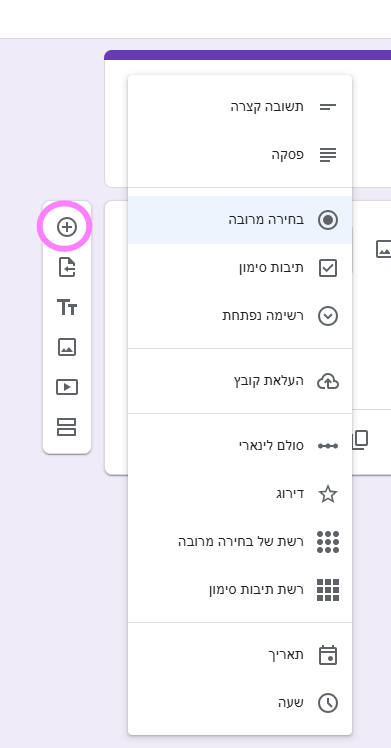
📸 תפריט סוגי השאלות
3
מוסיפים שאלה נוספת
לוחצים על כפתור ה-➕ בסרגל הצד (בצד ימין) כדי להוסיף שאלה חדשה.
טיפ: אפשר לגרור שאלות כדי לשנות את הסדר שלהן!
הפעלת מצב בוחן
ככה הטופס בודק ונותן ציון אוטומטי
1
נכנסים להגדרות
לוחצים על הכפתור ⚙️ הגדרות בראש הדף (ליד כפתור "שלח").
2
מפעילים "הפוך לבוחן"
בלשונית "בחנים" (Quizzes) – מפעילים את המתג:
✅ הפוך לבוחן = מופעל
✅ הפוך לבוחן = מופעל
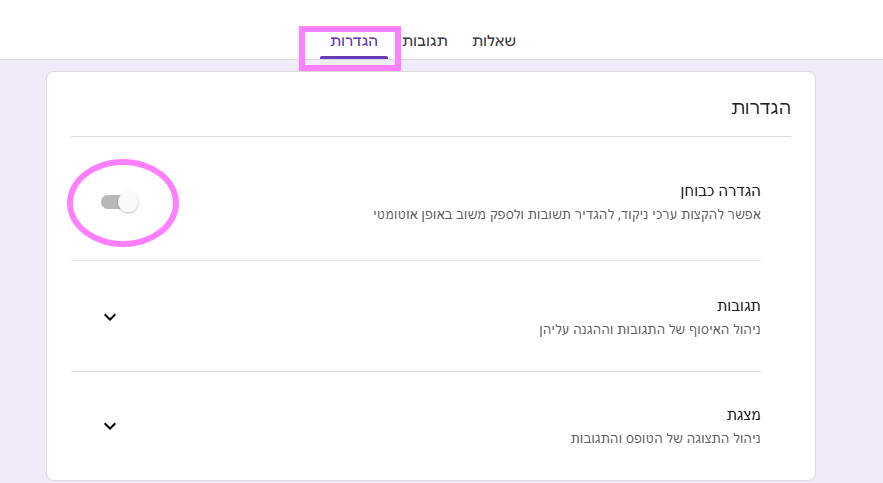
📸 מפעילים את "הפוך לבוחן" בהגדרות
3
בוחרים מתי לשחרר ציון
אפשר לבחור:
• מיד אחרי השליחה – התלמיד רואה ציון מיד
• אחרי בדיקה ידנית – אתם שולחים ציון בזמן שלכם
• מיד אחרי השליחה – התלמיד רואה ציון מיד
• אחרי בדיקה ידנית – אתם שולחים ציון בזמן שלכם
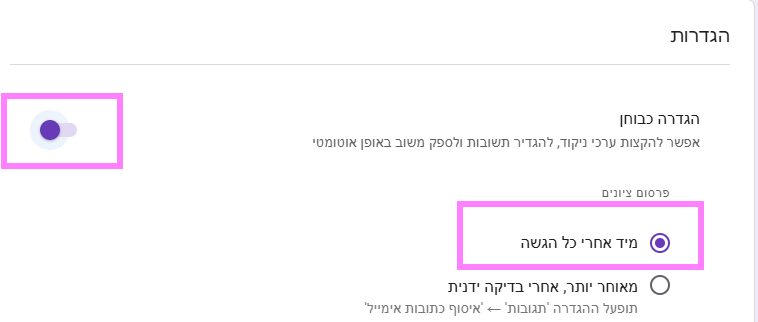
📸 בוחרים "מיד אחרי השליחה" לציון אוטומטי
מומלץ: לבחור "מיד אחרי השליחה" – ככה התלמידים מקבלים משוב מיידי!
מפתח תשובות
מגדירים את התשובות הנכונות וניקוד
1
לוחצים על "מפתח תשובות"
בתחתית כל שאלה מופיע כפתור מפתח תשובות.
לוחצים עליו.
לוחצים עליו.
2
מסמנים את התשובה הנכונה
לוחצים על התשובה הנכונה – היא תסומן ב-✔️ ירוק.
אפשר לסמן יותר מתשובה נכונה אחת אם צריך.
אפשר לסמן יותר מתשובה נכונה אחת אם צריך.
3
קובעים ניקוד
בפינה הימנית העליונה של מפתח התשובות, כותבים כמה נקודות שווה השאלה.
למשל: 10 נקודות
למשל: 10 נקודות
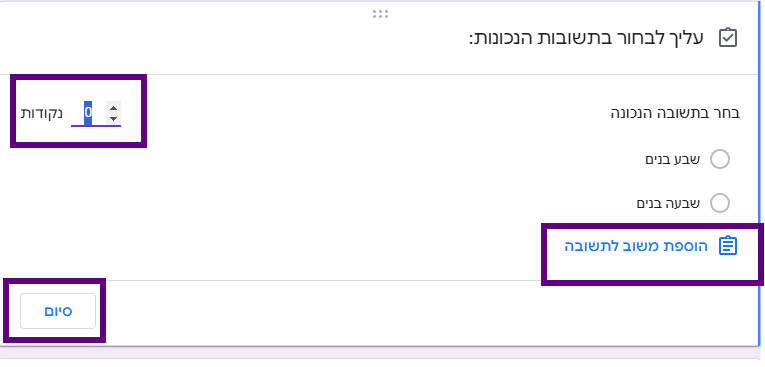
📸 מפתח התשובות: ציון לשאלה → בחירת תשובה נכונה → משוב → סיום
טיפ: אפשר גם להוסיף משוב לתשובה נכונה ומשוב לתשובה שגויה – ככה התלמיד לומד מהטעויות!
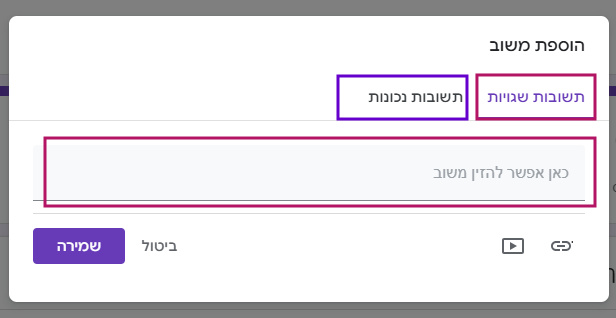
📸 הוספת משוב – לתשובה נכונה ולתשובה שגויה
הגדרת שאלות כחובה
מוודאים שהתלמידים עונים על כל השאלות
1
מוצאים את מתג "חובה"
בתחתית כל שאלה, בצד שמאל, יש מתג שכתוב עליו:
חובה 🔴
חובה 🔴
2
מפעילים את המתג
לוחצים על המתג כדי להפעיל אותו.
כשהמתג מופעל – התלמיד חייב לענות על השאלה לפני שהוא שולח.
אם הוא לא יענה – תופיע הודעה: "זהו שאלת חובה"
כשהמתג מופעל – התלמיד חייב לענות על השאלה לפני שהוא שולח.
אם הוא לא יענה – תופיע הודעה: "זהו שאלת חובה"
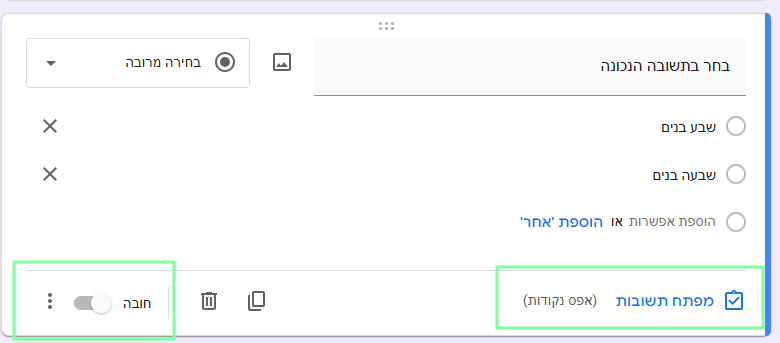
📸 מפתח התשובות וסימון השאלה כחובה
חשוב: מומלץ להגדיר את כל השאלות כחובה במבחן. ככה אף תלמיד לא ידלג על שאלות!
איך מפרסמים את הטופס?
מפרסמים ושולחים לתלמידים
1
לוחצים על "פורסם"
בראש הדף, בצד שמאל, יש כפתור פורסם סגול.
לוחצים עליו.
לוחצים עליו.
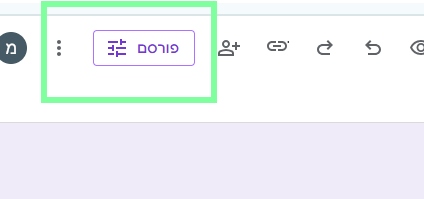
📸 כפתור "פורסם" בראש הדף
2
ניהול משיבים והגדרות
במסך שנפתח אפשר:
• להעתיק קישור לשיתוף עם התלמידים
• להגדיר תאריך סגירה או הגבלת תשובות
• לבחור מי יכול להשיב – כל מי שקיבל את הקישור
• להעתיק קישור לשיתוף עם התלמידים
• להגדיר תאריך סגירה או הגבלת תשובות
• לבחור מי יכול להשיב – כל מי שקיבל את הקישור
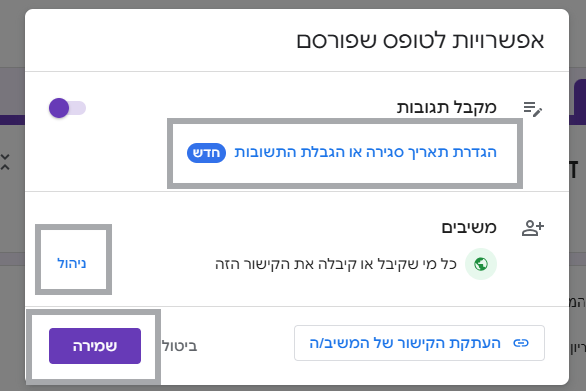
📸 מסך ניהול – משיבים, קישור והגדרות
הכי פשוט: להעתיק קישור ולשלוח בוואטסאפ הכיתתי או בגוגל קלאסרום!
איך רואים תגובות?
כל הנתונים במקום אחד
1
לוחצים על "תגובות"
בראש הטופס יש לשונית תגובות (Responses).
לוחצים עליה.
המספר על הלשונית מראה כמה אנשים ענו.
לוחצים עליה.
המספר על הלשונית מראה כמה אנשים ענו.
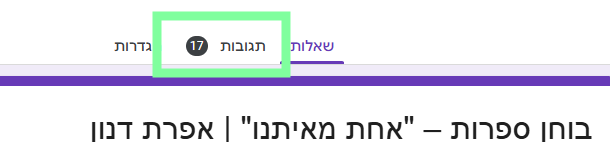
📸 לשונית "תגובות" – כאן רואים את כל התשובות
2
שלוש דרכים לצפות
📈 סיכום – גרפים ותרשימים של כל התשובות
❓ שאלה – רואים את כל התשובות לשאלה מסוימת
👤 אדם – רואים את כל התשובות של תלמיד מסוים
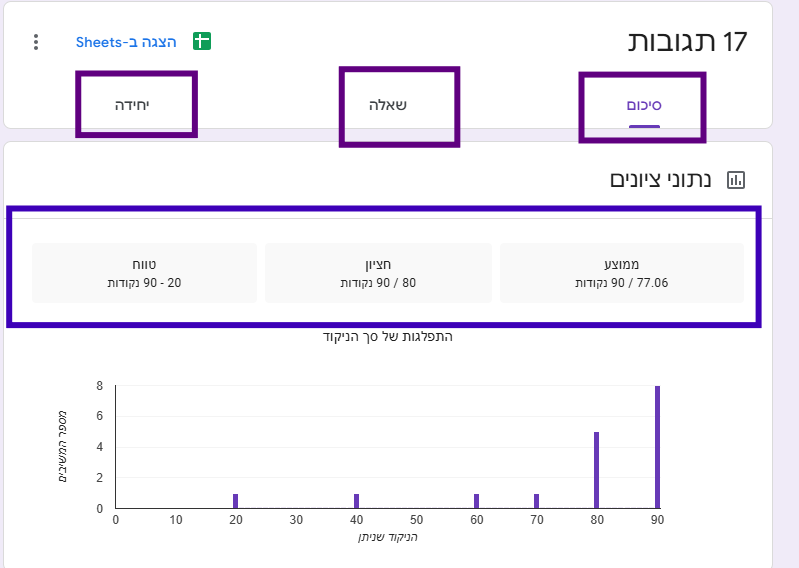
📸 תצוגת סיכום – כל התשובות לשאלה אחת
✅ תשובה שהרוב ענו נכון
❌ תשובה שהרבה טעו בה
3
יצירת גיליון Google Sheets
לוחצים על הכפתור הירוק 📊 (אייקון Google Sheets) בלשונית "תגובות".
נוצר גיליון אלקטרוני עם כל התשובות בטבלה מסודרת:
• שם התלמיד
• תאריך ושעה
• כל התשובות
• ציון (במצב בוחן)
נוצר גיליון אלקטרוני עם כל התשובות בטבלה מסודרת:
• שם התלמיד
• תאריך ושעה
• כל התשובות
• ציון (במצב בוחן)
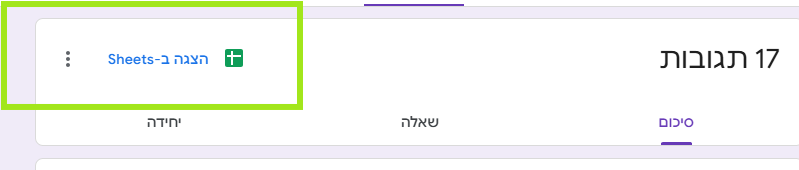
📸 לוחצים על "הצגה ב-Sheets" בלשונית תגובות
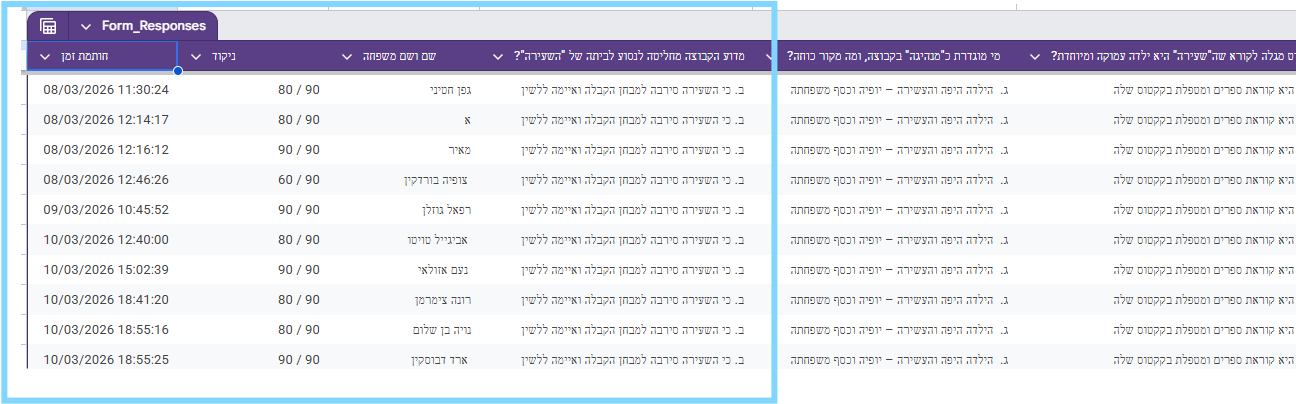
📸 הגיליון שנוצר – כל התשובות בטבלה מסודרת
✨
הגיליון מתעדכן לבד!
כל פעם שתלמיד שולח תשובה – שורה חדשה נוספת אוטומטית לגיליון.
אתם יכולים:
• לשמור את הגיליון בדרייב ולחזור אליו מתי שרוצים
• לעקוב בזמן אמת – לפתוח את הגיליון ולראות תשובות נכנסות
• לסנן ולמיין – למשל לראות רק תלמידים שקיבלו מתחת ל-60
אתם יכולים:
• לשמור את הגיליון בדרייב ולחזור אליו מתי שרוצים
• לעקוב בזמן אמת – לפתוח את הגיליון ולראות תשובות נכנסות
• לסנן ולמיין – למשל לראות רק תלמידים שקיבלו מתחת ל-60
המלצה: ברגע שיוצרים בוחן – ליצור מיד גיליון Sheets. ככה כל התגובות נשמרות אוטומטית ואפשר לחזור אליהן גם אחרי חודשים!
טיפים מתקדמים
כמה פיצ'רים שימושיים שכדאי להכיר
1
הוספת תמונות ווידאו
בסרגל הצד לוחצים על 🖼️ (תמונה) או ▶️ (יוטיוב) כדי להוסיף מדיה לשאלות.
2
חלוקה למקטעים
לוחצים על ═══ בסרגל הצד כדי ליצור מקטע חדש.
ככה אפשר לחלק מבחן ארוך לחלקים (חלק א', חלק ב'...).
ככה אפשר לחלק מבחן ארוך לחלקים (חלק א', חלק ב'...).
📸 יצירת מקטעים – השאלה הראשונה במקטע 1
3
שכפול טופס
בתפריט ⋮ (שלוש נקודות) → "יצירת עותק"
שימושי כשרוצים ליצור גרסה דומה לכיתה אחרת!
שימושי כשרוצים ליצור גרסה דומה לכיתה אחרת!
4
סגירת הטופס
בלשונית "תגובות" → מכבים את "מקבל תגובות"
ככה סוגרים את המבחן אחרי הזמן שנקבע.
ככה סוגרים את המבחן אחרי הזמן שנקבע.
בדיקה ידנית ומתן ציון
לשאלות פתוחות שדורשות בדיקה אישית
1
מתי צריך בדיקה ידנית?
שאלות מסוג תשובה קצרה ופסקה לא נבדקות אוטומטית.
צריך להיכנס ולבדוק אותן ידנית.
צריך להיכנס ולבדוק אותן ידנית.
📸 כניסה לבדיקה ידנית של הבוחן
2
בודקים כל שאלה
נכנסים לתגובות → בוחרים תלמיד → רואים את התשובה שלו ונותנים ציון.
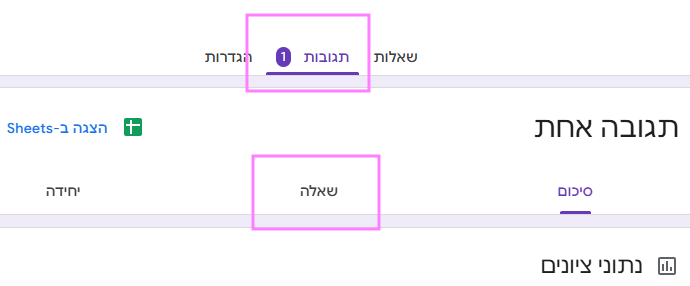
📸 בדיקת השאלה הפתוחה ומתן ניקוד
3
נותנים ציון ומפרסמים
כותבים את הציון לכל שאלה → לוחצים "שמירה".
אחרי שסיימתם – לוחצים "פרסום ציון" כדי שהתלמיד יראה את הציון שלו.
אחרי שסיימתם – לוחצים "פרסום ציון" כדי שהתלמיד יראה את הציון שלו.
📸 מתן ציון לשאלה
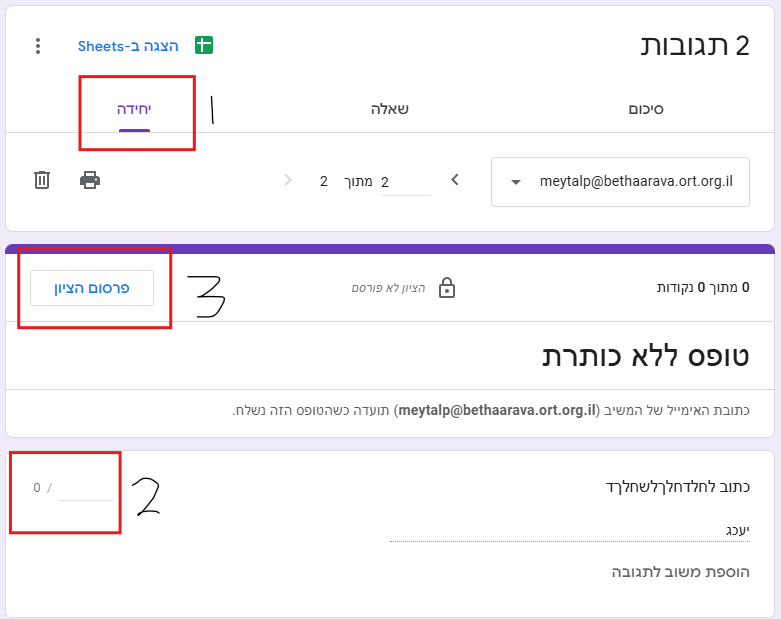
📸 פרסום הציון לתלמיד
טיפ: אפשר גם להוסיף הערה אישית לתלמיד ליד הציון – ככה הוא מקבל משוב אישי!
?
שאלות?
זה הזמן לשאול, להעיר, ולהוסיף
תודה שהקשבתם! 🙏
📱 סרקו להצטרפות לקבוצה
קבוצת וואטסאפ
עדכונים והדרכות
עדכונים והדרכות
🏫 אורט בית הערבה – בהצלחה!