מדריך התקנה — Claude Code

3 התקנות פשוטות, צעד אחרי צעד

התקנת Claude Code

מעתיקים פקודה מהאתר ומריצים ב-PowerShell

1
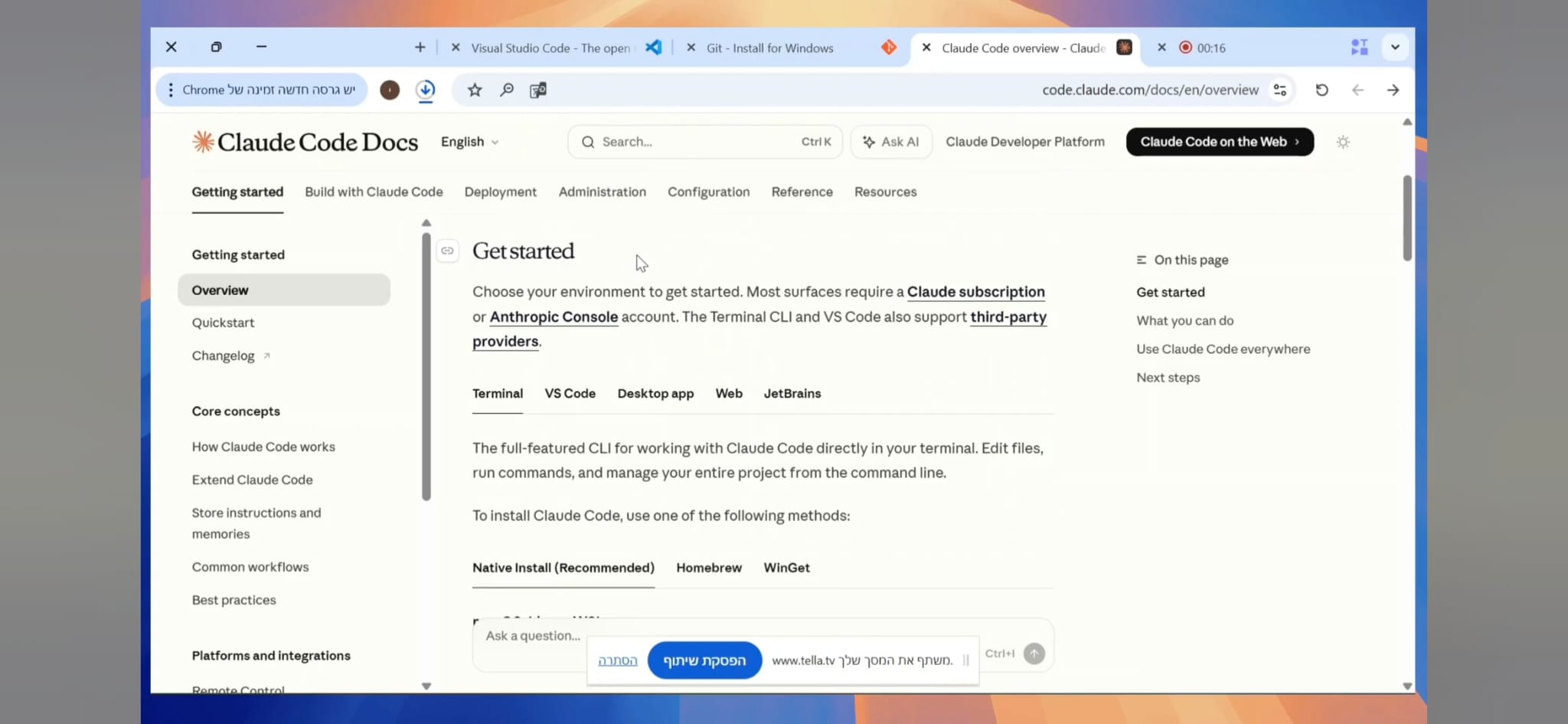
נכנסים לאתר Claude Code Docs
פותחים את הדפדפן ונכנסים לכתובת:
code.claude.com/docs/en/overview
גוללים למטה ובוחרים TerminalNative Install (Recommended)
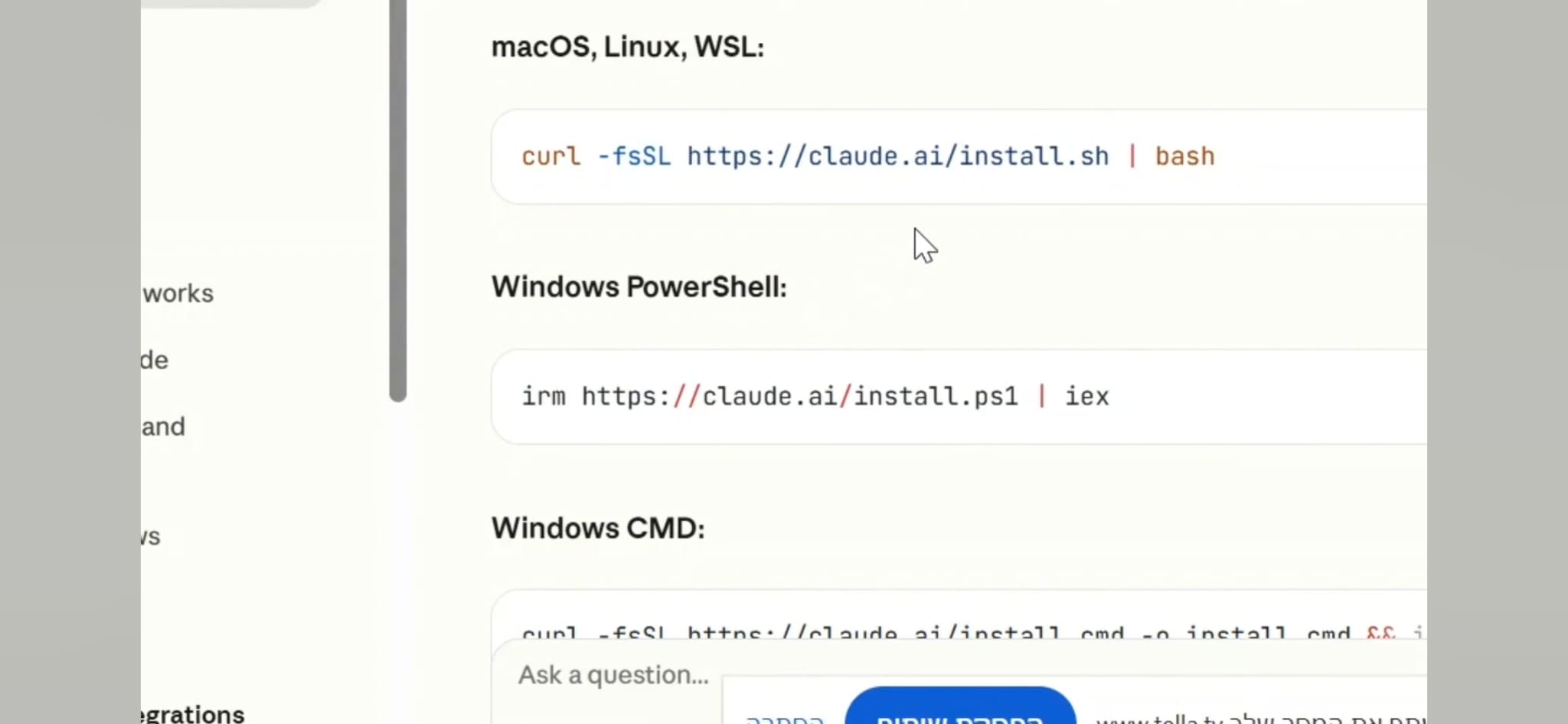
מחפשים את הפקודה של Windows PowerShell
מחפשים: Windows PowerShell
אתר Claude Code Docs
2
מעתיקים את הפקודה ומריצים
מעתיקים את הפקודה הזו:
irm https://claude.ai/install.ps1 | iex
איך פותחים PowerShell?
לוחצים על כפתור Start (חלונות) → כותבים PowerShell → פותחים

מדביקים את הפקודה בחלון ולוחצים Enter
פקודת PowerShell
תופיע הודעה אדומה על git-bash — זה בסדר גמור! ההתקנה הצליחה (רואים "Installation complete"). ההודעה רק אומרת שצריך Git — וזה בדיוק למה אנחנו עוברים לשלב 2.

שלב 1 הושלם!

Claude Code הותקן. עכשיו צריך להתקין Git ← חזרו לתפריט ולחצו על "Git"

התקנת Git for Windows

מורידים, מתקינים, ומסיימים — פעם אחת ושוכחים

1
נכנסים לאתר Git
פותחים את הדפדפן ונכנסים לכתובת:
git-scm.com/install/windows
לוחצים על Download for Windows (הכפתור הגדול)
ממתינים שההורדה תסתיים → פותחים את הקובץ שהורד
לוחצים: Download → פותחים את הקובץ
2
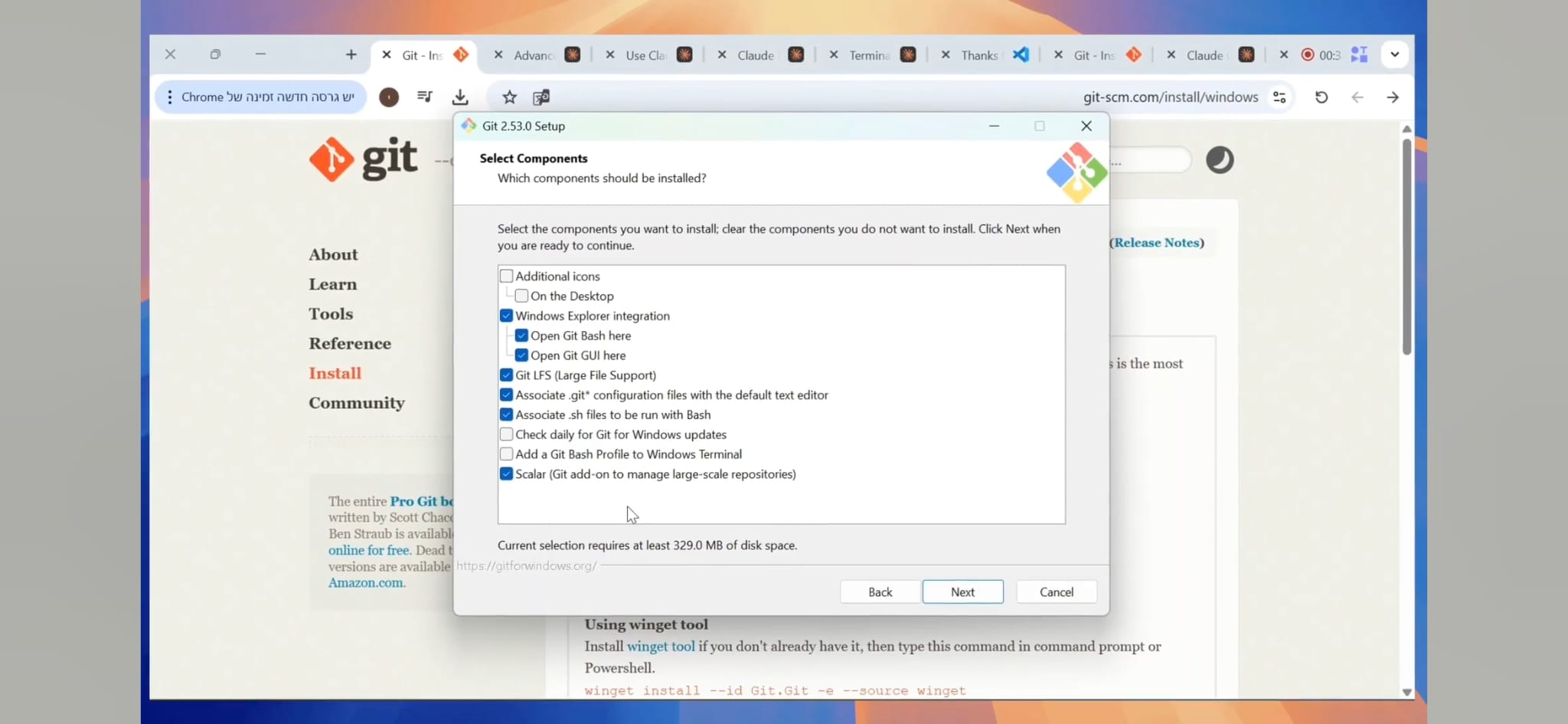
מסך Components — חשוב!
ייפתח חלון התקנה. לוחצים Next עד שמגיעים למסך "Select Components".

חשוב לסמן גם את:
Add a Git Bash Profile to Windows Terminal
ואז לוחצים Next
Git Components
3
בחירת Default Editor
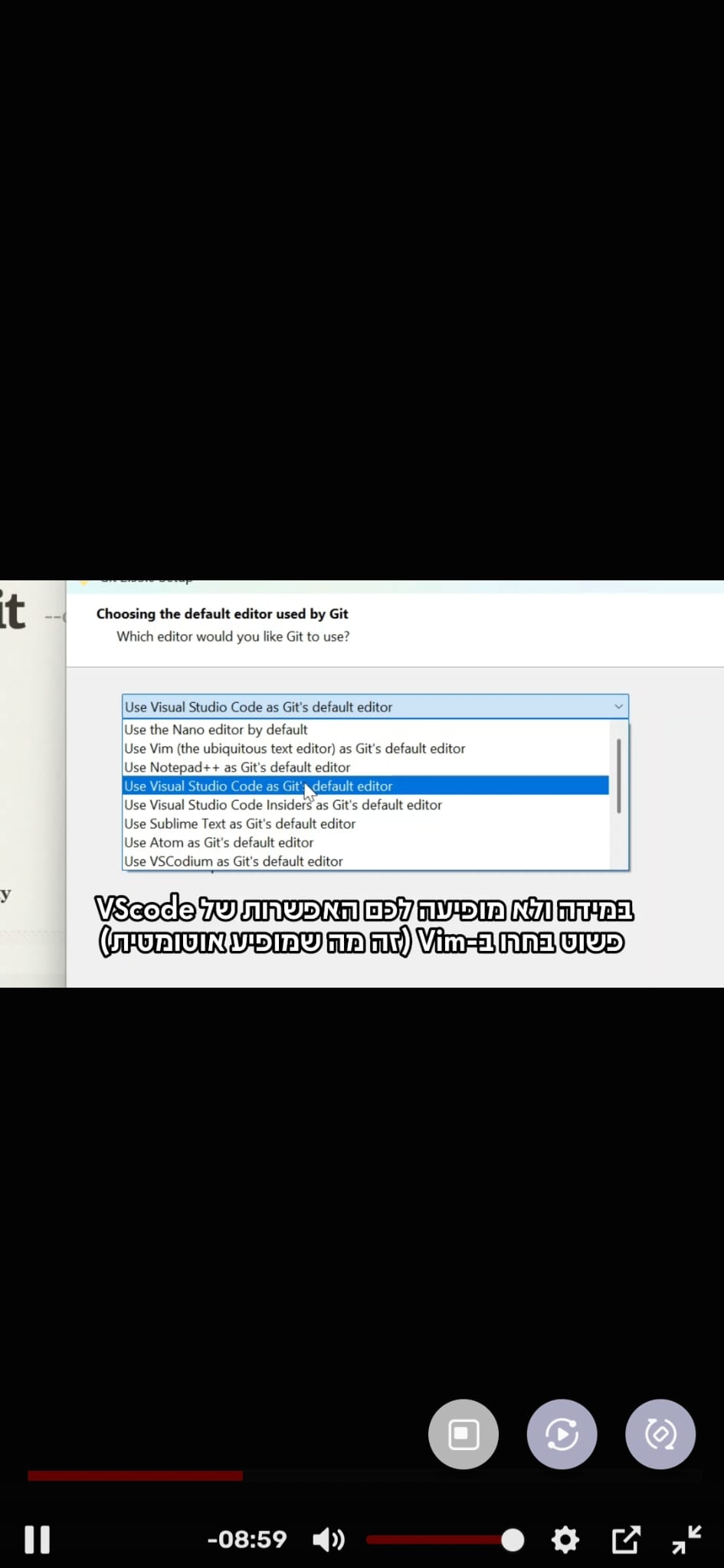
במסך "Choosing the default editor used by Git"
פותחים את הרשימה ובוחרים:
Use Visual Studio Code as Git's default editor
Git Default Editor
אם VS Code לא מופיע ברשימה — פשוט בחרו Vim (ברירת מחדל). זה לא משנה.
4
Next עד הסוף → Install → Finish
מכאן פשוט לוחצים:
Next → Next → Next → Install
ממתינים שההתקנה תסתיים → לוחצים Finish
סוגרים את החלון שנפתח אחרי ההתקנה (Git Bash)
Git הותקן! עכשיו ממשיכים לשלב 3 — VS Code

שלב 2 הושלם!

Git מותקן. עכשיו צריך להתקין VS Code ← חזרו לתפריט ולחצו על "VS Code + תוסף"

התקנת VS Code + תוסף Claude Code

מתקינים את סביבת העבודה ומחברים את Claude Code

1
מורידים VS Code
נכנסים לאתר:
code.visualstudio.com
לוחצים על "Download for Windows" (הכפתור הגדול הכחול)
ממתינים שההורדה תסתיים → פותחים את הקובץ שהורד
2
מתקינים VS Code
ייפתח חלון התקנה:
שפה: English → אישור תנאים → Next → Next
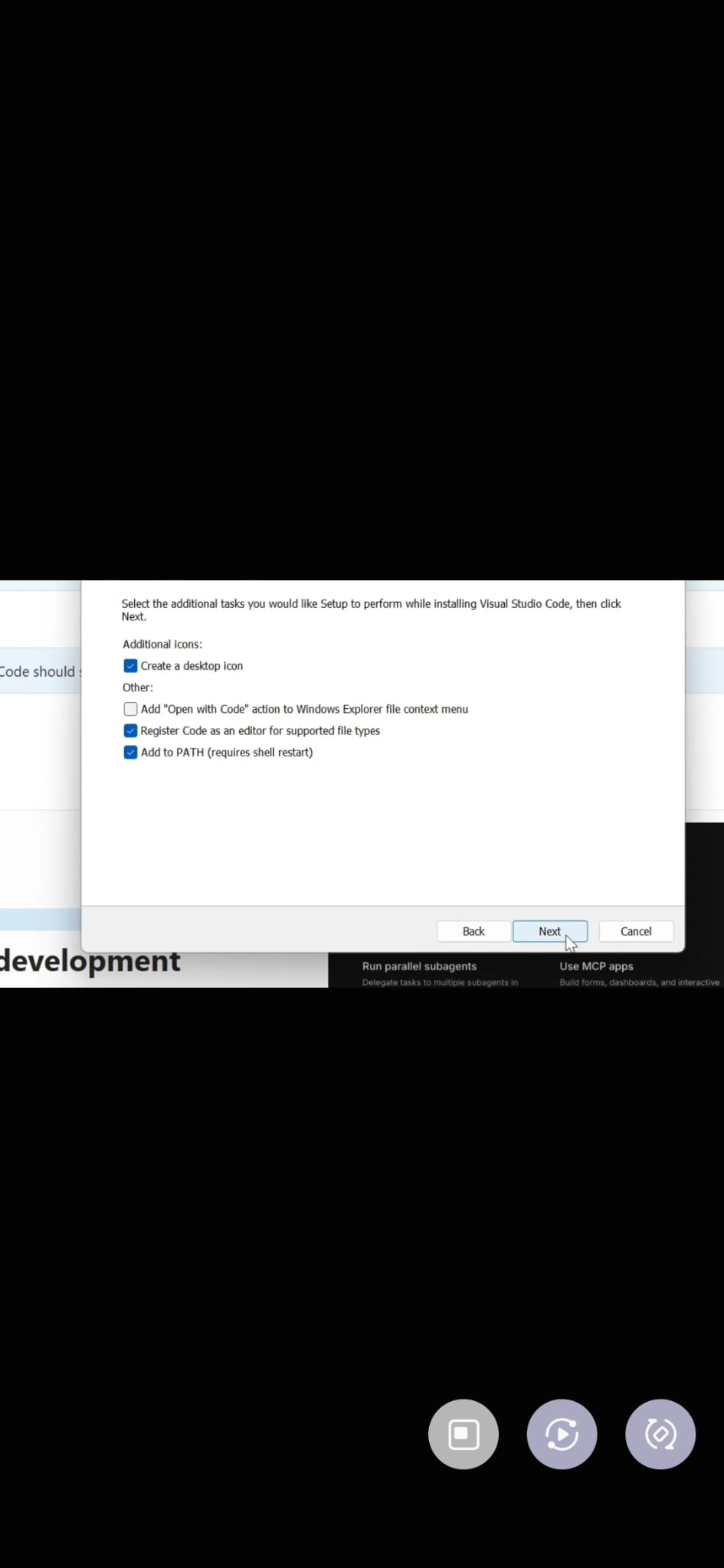
במסך Additional Tasks — מסמנים "Create a desktop icon"
לוחצים NextInstallFinish
VS Code Additional Tasks
VS Code ייפתח אוטומטית
3
מחפשים את התוסף Claude Code
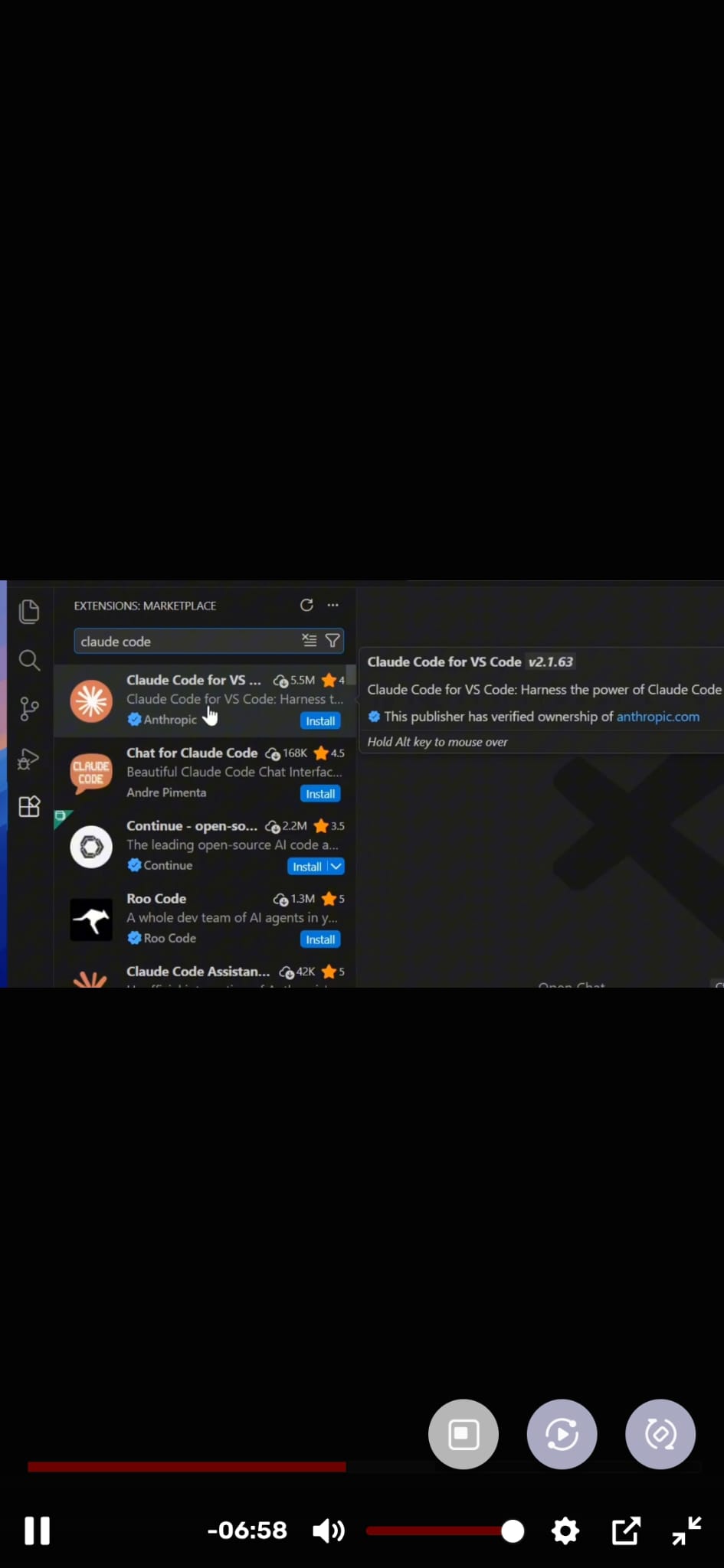
בתוך VS Code, לוחצים על Extensions בסרגל הצד (או Ctrl+Shift+X)

בשורת החיפוש כותבים:
claude code
בוחרים את "Claude Code for VS Code" של Anthropic (הראשון ברשימה)
לוחצים Install
Extensions Search
4
מאשרים Trust Publisher
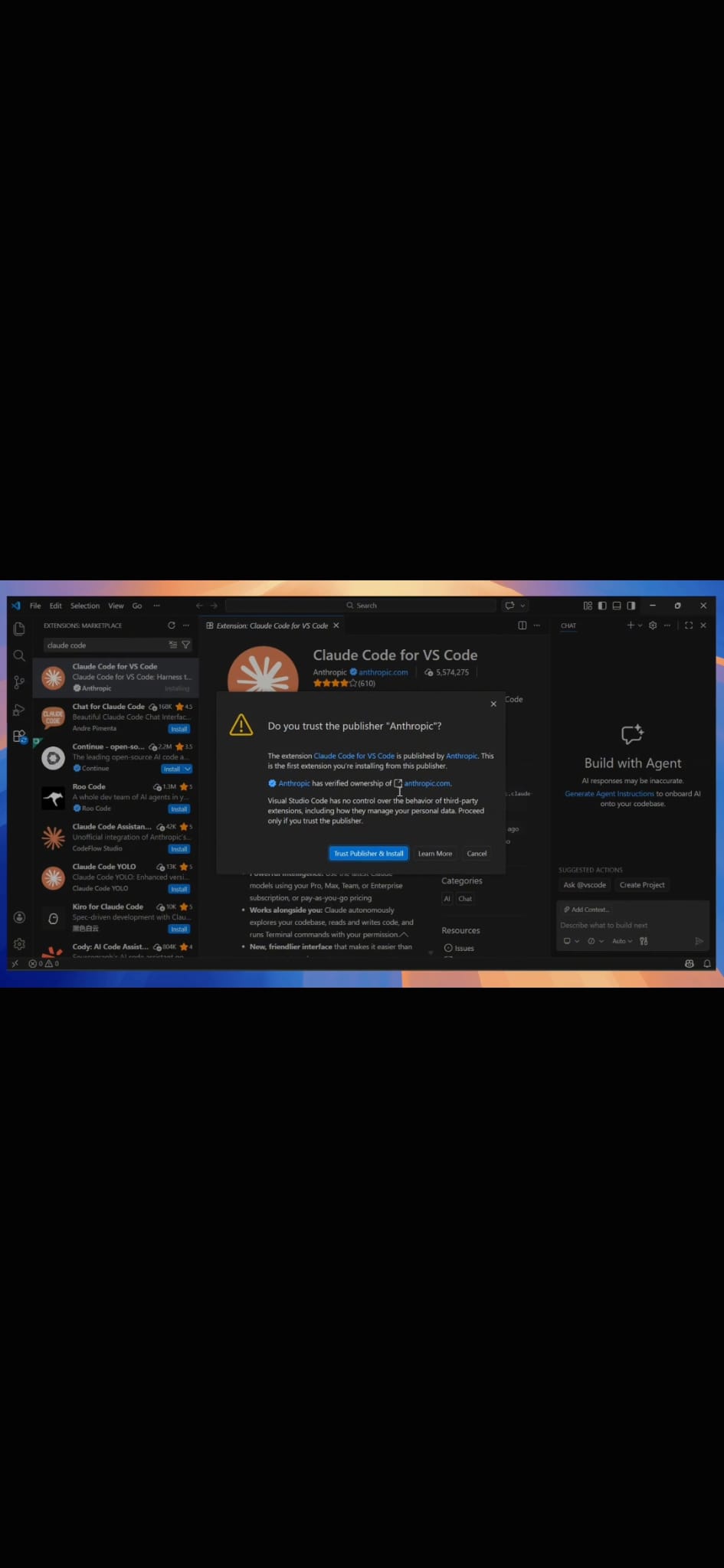
ייפתח חלון ששואל:
"Do you trust the publisher Anthropic?"
לוחצים: Trust Publisher & Install
Trust Publisher
5
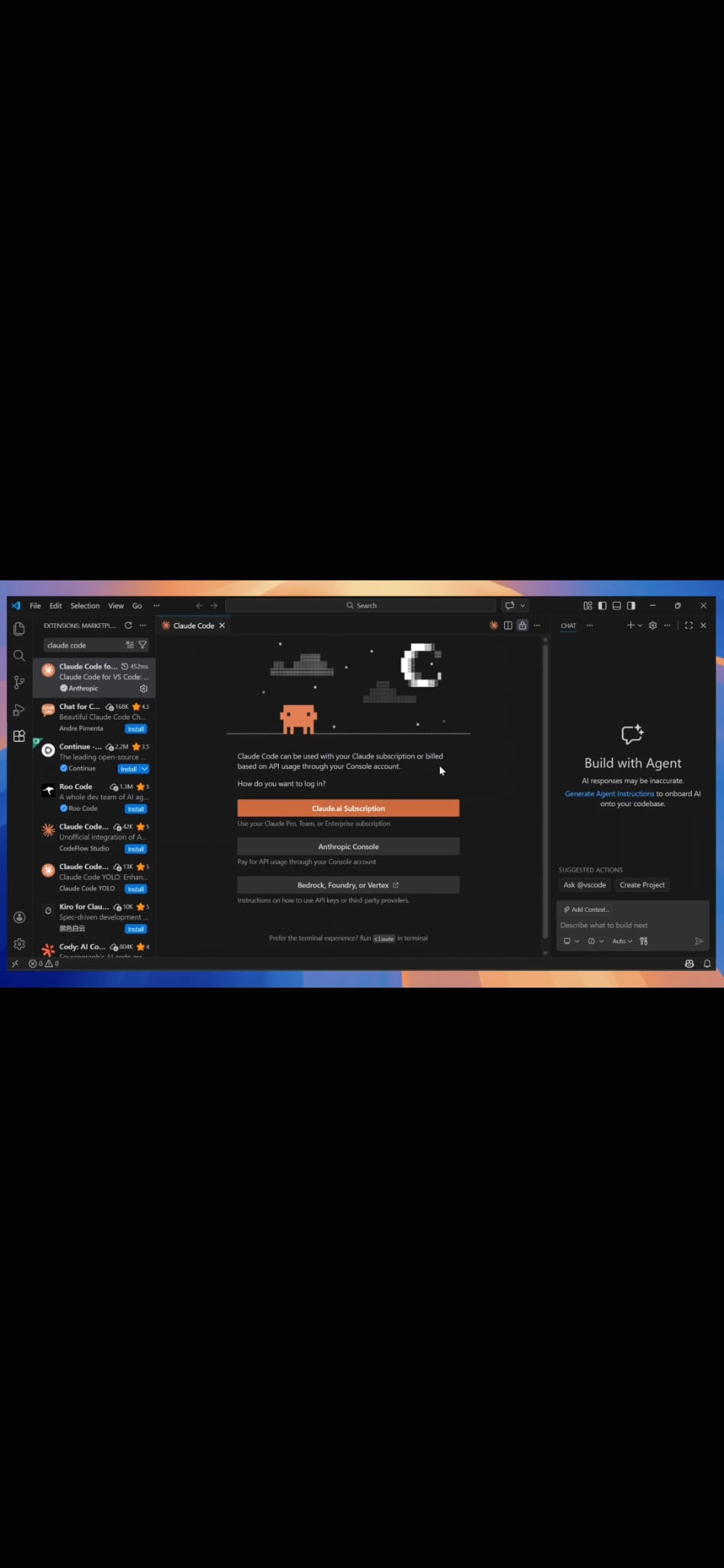
פותחים את Claude Code
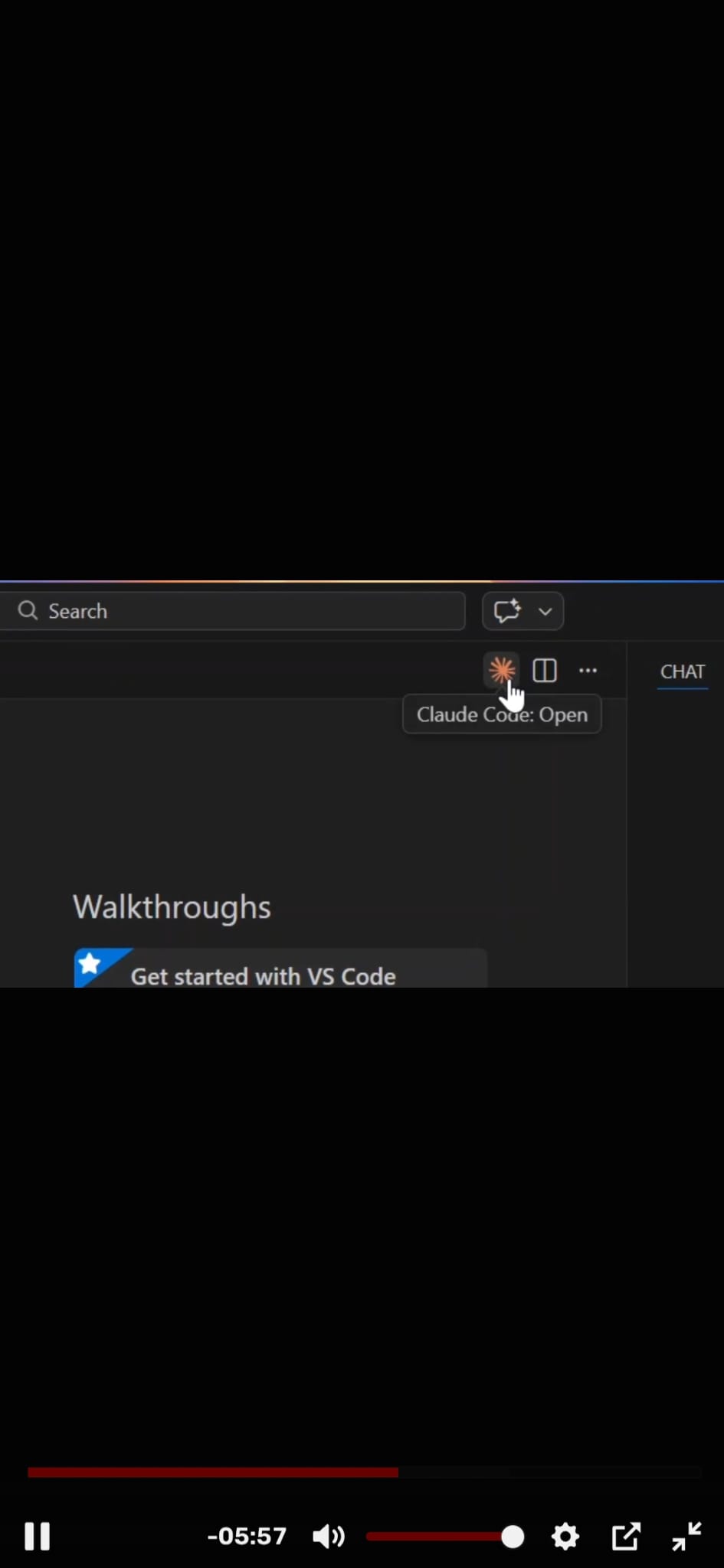
לוחצים על אייקון Claude Code בסרגל הכלים (כוכב כתום למעלה)
Claude Code Open
6
מתחברים לחשבון Claude
נפתח מסך עם 3 אפשרויות:
לוחצים על: Claude.ai Subscription (הכפתור הכתום)
Claude Login
צריך מנוי Claude Pro ($20/חודש) — נרשמים ב-claude.ai, אפשר לבטל בכל רגע
7
מאשרים חיבור + התחברות Google
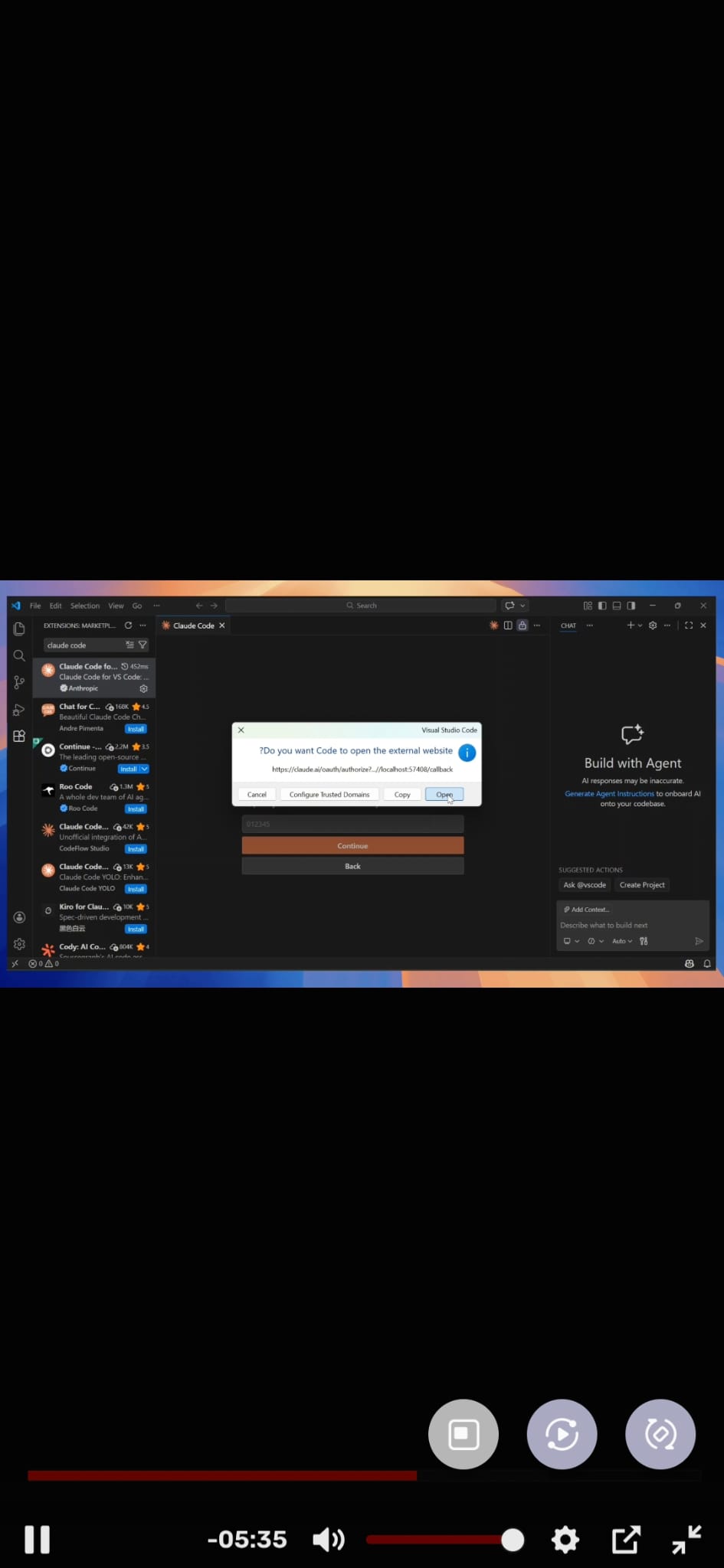
VS Code ישאל "Do you want Code to open the external website?" → לוחצים Open

נפתח דפדפן → נכנסים עם חשבון Google
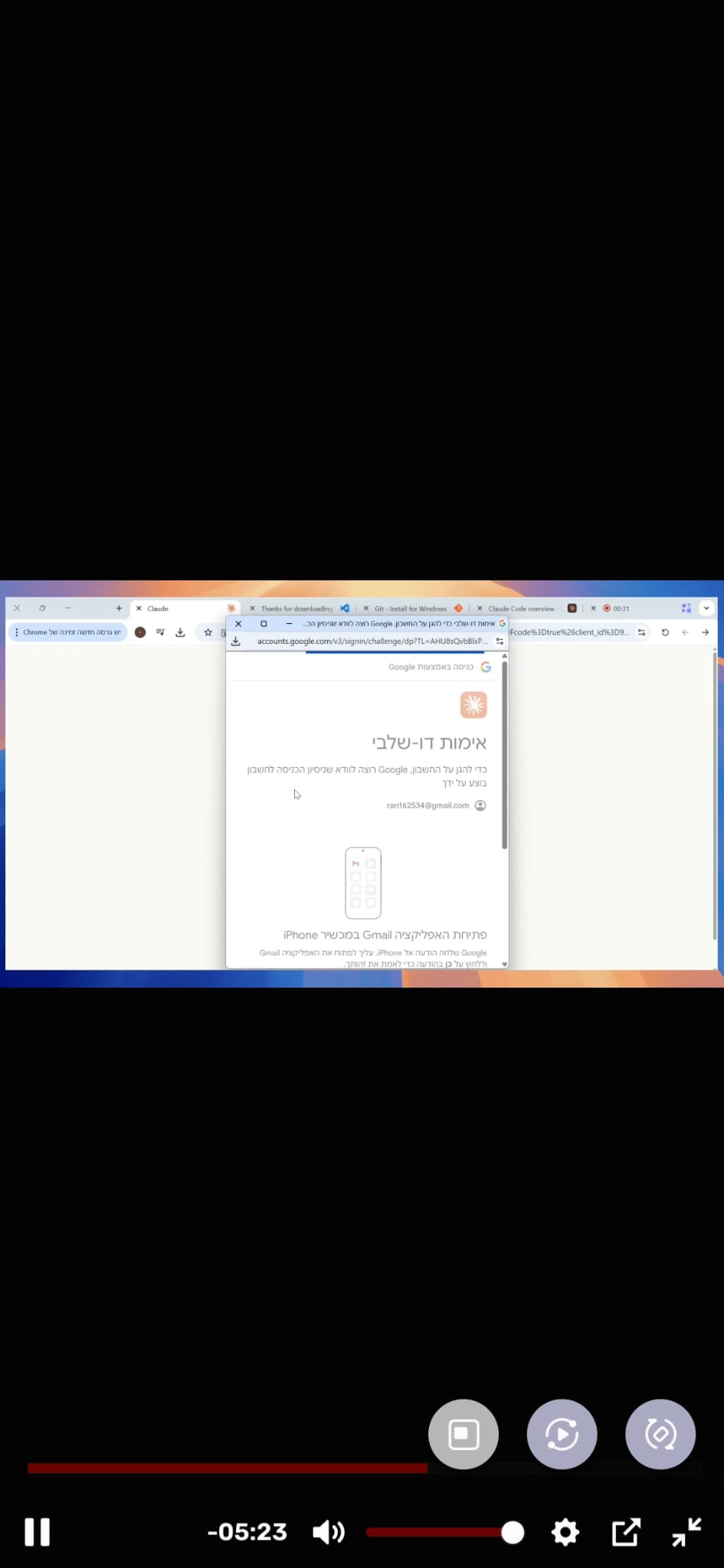
אם יש אימות דו-שלבי — מאשרים בטלפון
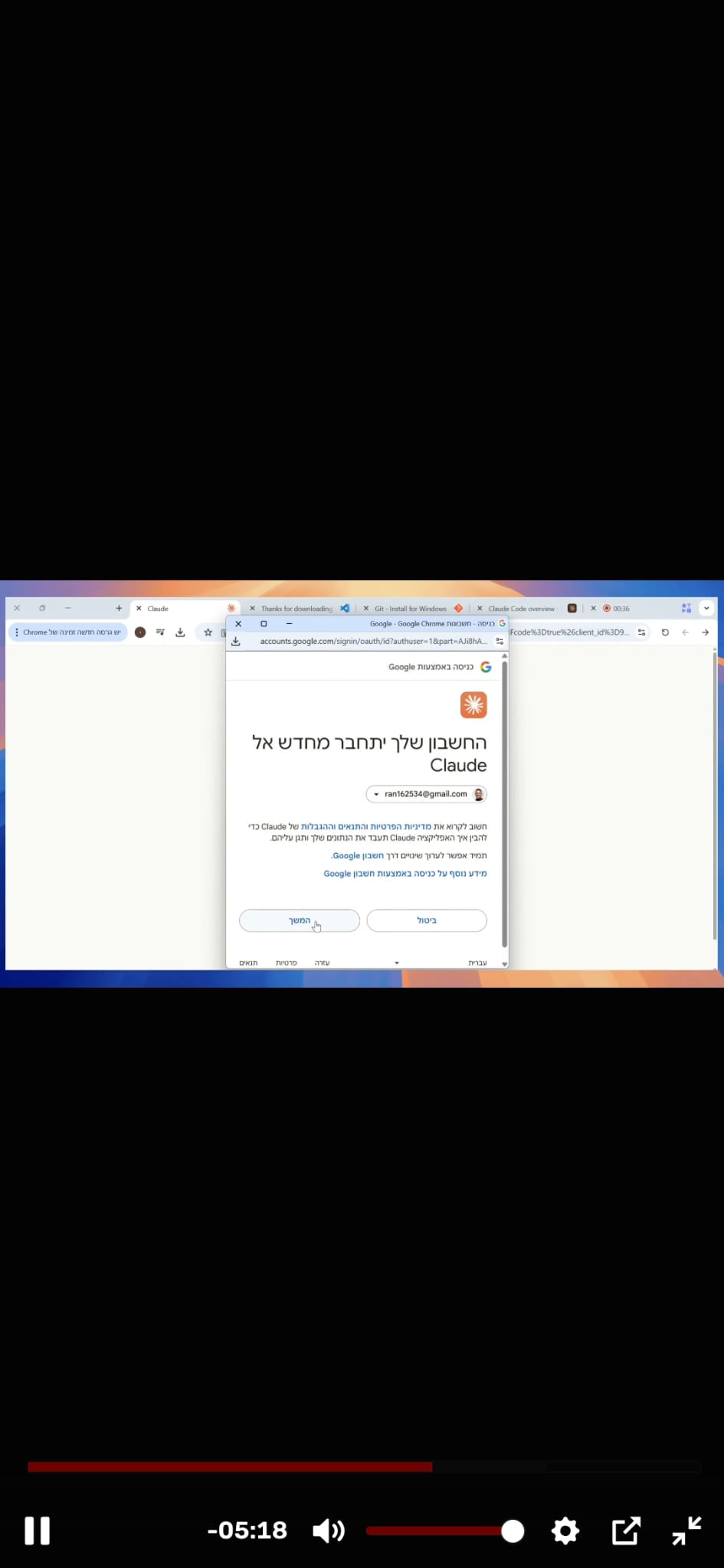
בסוף לוחצים "המשך" לחיבור החשבון ל-Claude
Open External
פתיחת הדפדפן
Google 2FA
אימות דו-שלבי
Connect Claude
חיבור ל-Claude
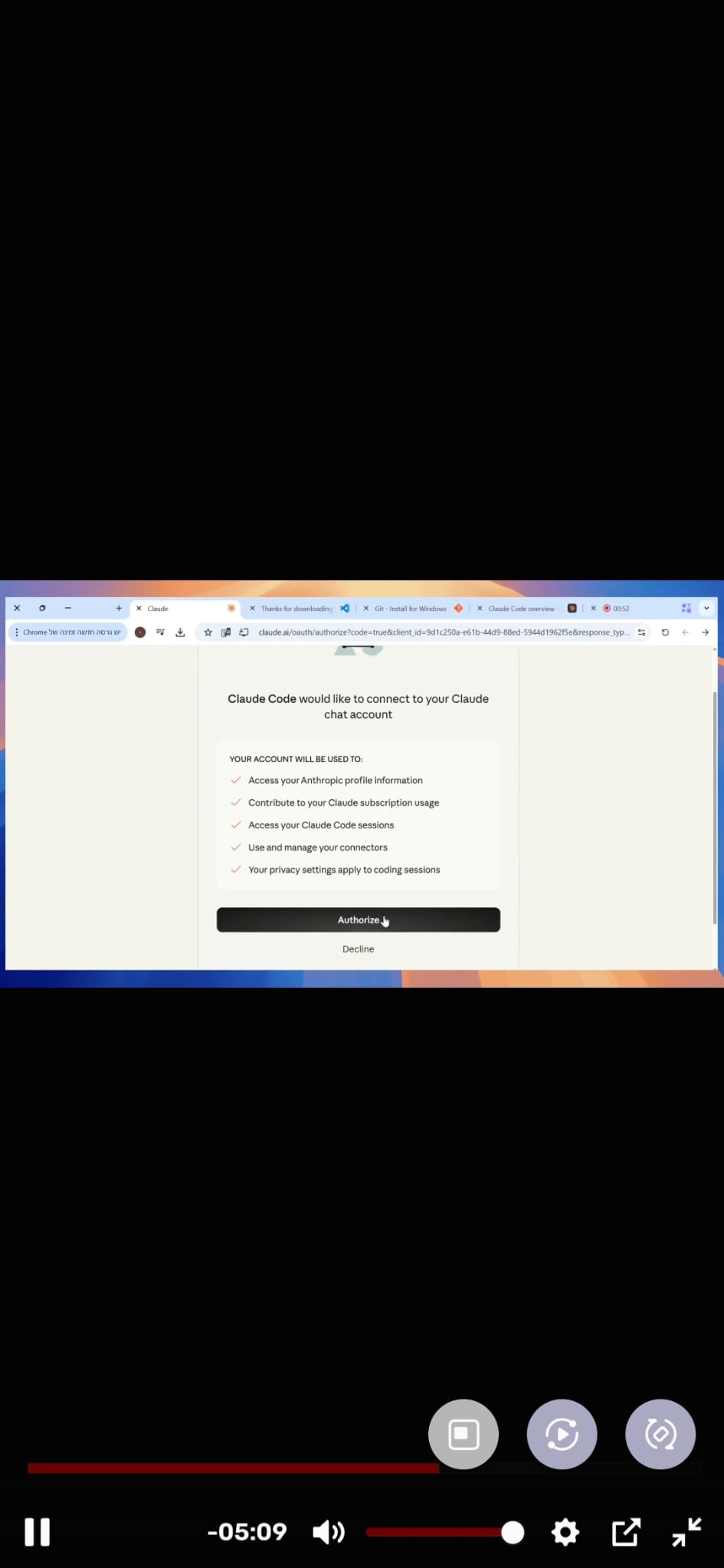
לבסוף מופיע מסך Authorize — לוחצים "Authorize"
Authorize

ההתקנה הושלמה!

Claude Code מותקן, מחובר, ומוכן לפעולה.
חזרו ל-VS Code — אתם מוכנים לבנות את התוצר הראשון!